投图助手使用手册
投图助手使用手册(v1.0.1)
价值总结
· 目的:将无人机实拍影像与项目边界融合呈现,让非专业人员也能一眼看懂项目范围。
· 痛点:外业数据多、沟通成本高、效果图难以贴近现场。
· 价值:一张图或一段视频即可直观说明范围,显著提升汇报效率与沟通质量。
软件用途与目标
· 解决痛点:将项目边界、红线、控制点等矢量数据叠加到图片/视频上,帮助业主和不熟悉场地的人快速理解项目范围。
· 典型场景:方案汇报、施工沟通、资料归档与审查。
系统要求
· Windows 10/11(64位)
安装与启动
· 双击 投图助手v1.0.1.exe
· 软件下载地址:链接: https://pan.baidu.com/s/1CWgMtVS9qCBiNgoa9mVLBQ?pwd=xfrw 提取码: xfrw
授权与试用
· 首次启动弹出“软件激活”窗口:显示机器码与激活码输入;可选择试用或购买。
· 黑名单:若设备在黑名单,会显示红色提示并禁用激活,仅保留“购买许可”按钮用于联系和购买。
· 激活:输入激活码后成功写入令牌,再次激活会重新签发令牌;激活成功后试用次数置为 0。
· 试用:启动不扣减,仅在点击“继续试用”时扣减;试用用尽或黑名单会提示并引导购买。
界面与参数说明
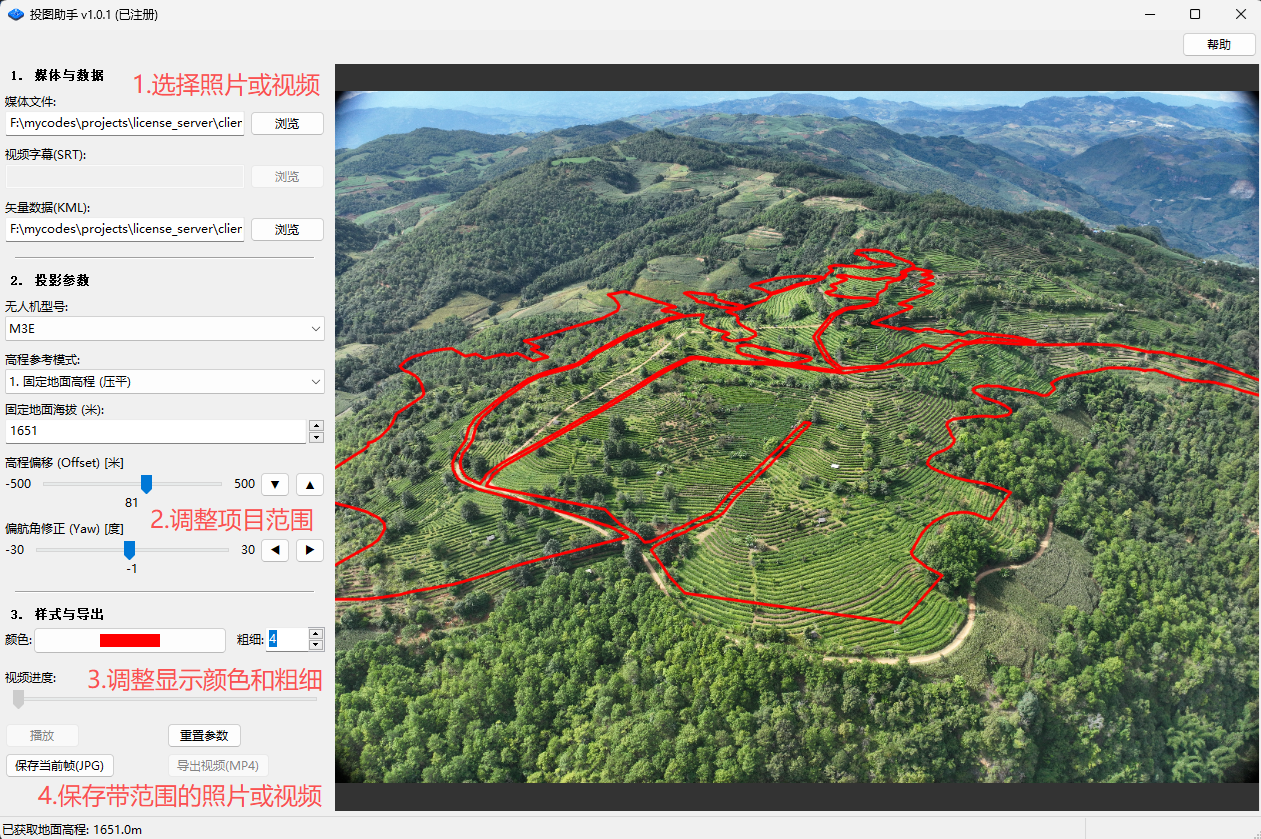
1. 媒体与数据
o 媒体文件:选择图片或视频;视频需配合 SRT 字幕。
o 视频坐标(SRT):视频坐标信息保存为SRT,需要选择(如果为M4E视频坐标已经包含在视频中,会自动提取坐标数据),用于解析无人机视频拍摄时的位置/姿态等元数据。
o 矢量数据(KML/KMZ):边界、道路、控制点等,叠加到影像上。
2. 投影参数
o 无人机型号:选择机型参数(例如 M3E)。
o 高程参考模式:
§ 0. 无人机绝对高程(默认)
§ 1. 固定地面高程(压平):用于统一展示地面海拔,填入“固定地面海拔(米)”。
§ 2. KML原始高程:采用矢量文件原始高程。
o 固定地面海拔(米):在模式 1 下可填写地面海拔(支持自动联网获取或手动输入)。
o 高程偏移(Offset)[米]:整体抬升/降低叠加高度,便于微调。
o 偏航角修正(Yaw)[度]:整体旋转叠加方向,修正航向误差。
3. 样式与导出
o 颜色/粗细:设置边界线颜色与宽度。
o 视频进度:载入视频后可拖动预览帧。
o 保存当前帧(JPG):导出当前画面快照。
o 导出视频(MP4):渲染叠加后的视频。
操作步骤示例
1. 选择无人机视频与对应 SRT 字幕;选择项目边界 KML/KMZ。
2. 根据需要设置高程模式:
o 仅需直观展示范围时推荐模式 1(固定地面海拔)。
o 需要更精确时使用模式 0 或 2。
3. 微调“高程偏移/偏航角修正”,直至边界线与影像特征对齐。
4. 设置线条颜色与粗细,点击“保存当前帧(JPG)”输出汇报图片,或“导出视频(MP4)”输出完整视频。
购买引导与授权政策
· 购买引导:
o 在“软件激活”窗口点击“购买许可”即可查看价格、联系方式、购买地址与二维码。
o 支持一键复制联系方式与直接打开购买链接,便于快速沟通与下单。
· 授权政策:
o 激活码“绑定单台设备永久使用”,激活后在该机器上长期有效(受到期时间与合同约定限制时以后端设置为准)。
o 如需换机,请联系支持进行设备迁移或更换授权(可能需要旧设备释放或管理员审批)。
o 试用到期或设备在黑名单时不再允许进入程序;若误拉黑可联系支持解除。
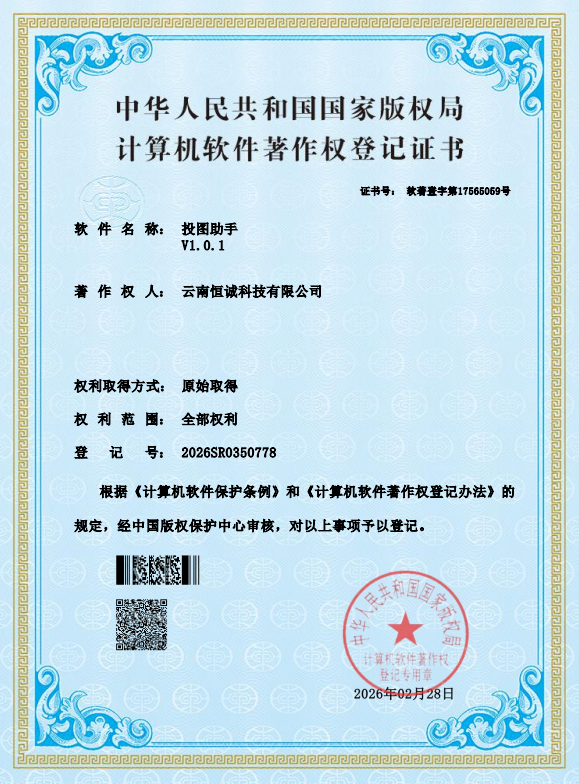
· 软件著作权: